Öppna en extra tid för onlinebokning (en gång)
Du kan öppna onlinebokning en enstaka dag på tider som normalt inte är öppna, till exempel en lördagsförmiddag eller en sen kväll. Ändringen gäller bara det datumet. Den upprepas inte, och ordinarie schema påverkas inte.
Det görs i personens kalender genom att lägga till specifika tider för dagen. Kunderna ser tiderna som vanliga lediga tider i onlinebokningen.
Innan du börjar
- Du behöver behörighet att hantera kalenderinställningar. För att ändra någon annans kalender krävs dessutom behörighet att hantera personal eller klinikinställningar.
- Onlinebokning måste vara aktiverad för kliniken (Inställningar → Kalenderinställningar → Onlinebokning).
- Personen måste vara Bokningsbar online och arbeta med de bokningstyper och djurslag som ska gå att boka (fliken Min kalender).
Steg för steg
- Gå till Inställningar → Kalenderinställningar.
- Öppna fliken Teamkalender. Utan behörighet att hantera personal eller klinikinställningar heter fliken Min kalender och gäller dig själv.
- Välj veterinär i Person och klicka Öppna kalendern.
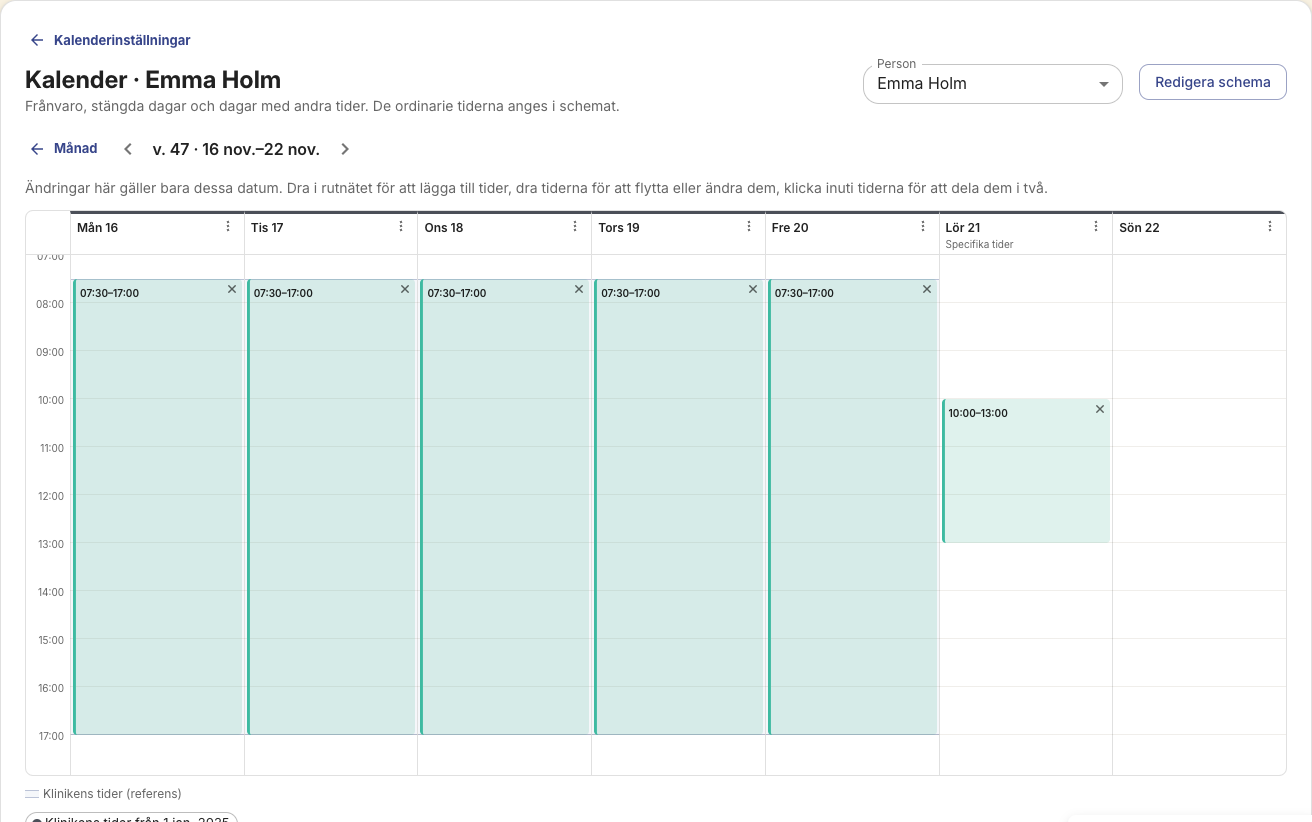
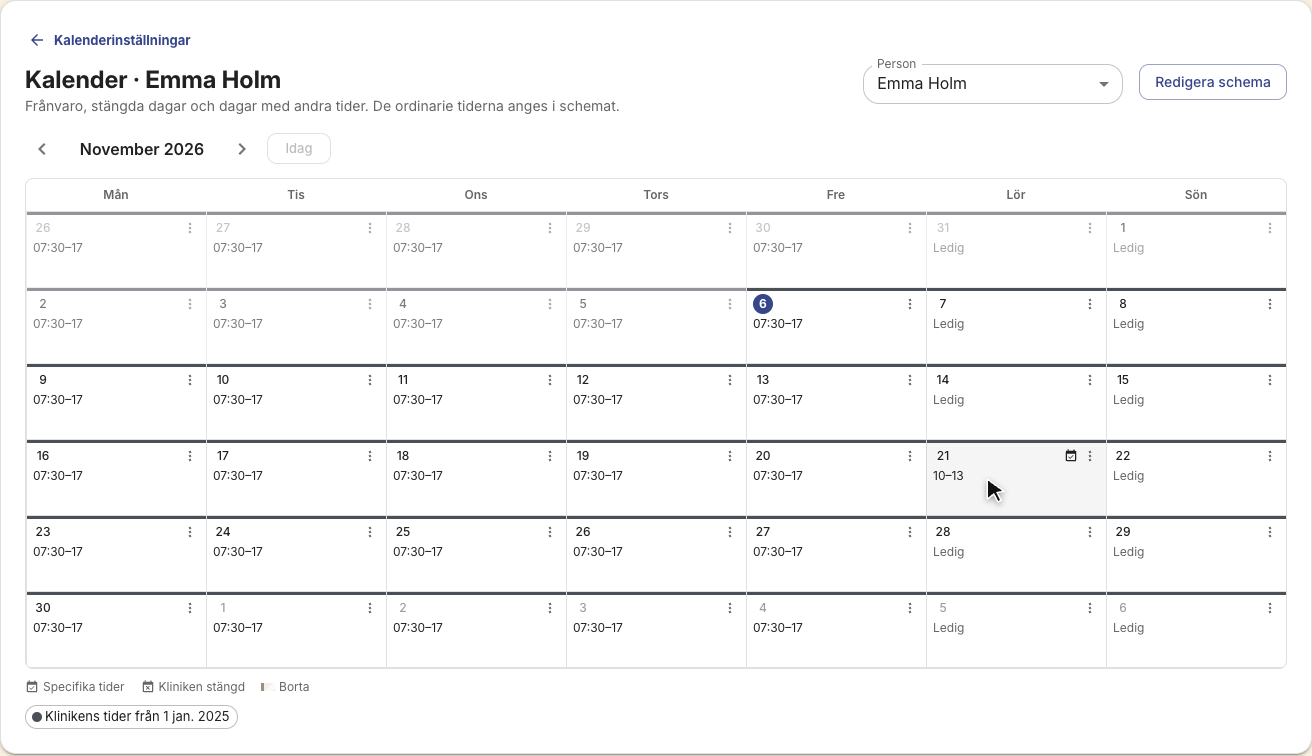
- Bläddra till rätt månad och klicka på dagen. Veckovyn öppnas med texten Ändringar här gäller bara dessa datum.
- Dra i rutnätet på dagen för att lägga till tider, till exempel 10:00–13:00. Vill du förlänga en befintlig dag drar du i kanten på tiden.
- Dagen märks Ändrad och längst ned står 1 dag ändrad. Klicka Spara.
I månadsvyn visas dagen nu med markeringen Specifika tider. Tiderna går att boka online direkt, enligt samma regler som övriga tider.
Gäller hela kliniken?
Ska alla som följer klinikens tider vara bokningsbara den dagen, välj kliniken i stället för en person och gör samma sak i klinikens kalender (fliken Arbetstid → Öppna kalendern). Personer med egna tider påverkas inte.
Ta bort tiderna igen
- Öppna kalendern och klicka på dagen.
- Öppna dagens meny (⋮) och välj Tillbaka till ordinarie tider.
- Klicka Spara.
Bokningar som redan gjorts ligger kvar. Flytta eller avboka dem i kalendern om det behövs.
Om tiderna inte syns i onlinebokningen
- Stängd dag: En dag i Stängda dagar (eller Stäng kliniken den här dagen) stoppar all bokning, även specifika tider. Välj Öppna kliniken igen den här dagen i dagens meny först. Helgdagar hanteras under Stängda dagar.
- Inga öppettider är inte samma sak som stängd. En dag utan öppettider (till exempel en helg) fungerar bra att öppna med specifika tider.
- Bokningsregler: Har bokningstypen ett tidsfönster, till exempel vaccination bara 08–10, måste hela besöket rymmas i fönstret.
- Minsta framförhållning: Tider som ligger för nära i tid visas inte.
- Rum, frånvaro och befintliga bokningar: Typer som kräver rum behöver ett ledigt rum. Frånvaro och upptagna tider dras bort.
Se hela checklistan i Bokningsinställningar & regler.
Vanliga frågor
Blir det återkommande? Nej. Specifika tider gäller bara de datum du ändrar. För tider som ska återkomma varje vecka, eller till exempel varannan lördag, använd Redigera schema (veckoschema, rotation eller dagregler).
Ser kunden någon skillnad? Nej. Tiderna visas som vanliga lediga tider i onlinebokningen.
Kan jag öppna fler dagar samtidigt? Ja. Ändra flera dagar i veckovyn innan du sparar, så står det till exempel 3 dagar ändrade.
Kan personalen boka tiderna internt också? Ja. Specifika tider är arbetstid för personen, både för intern bokning och onlinebokning.