Guide: journalföra från Hem
Den här guiden är för dig som veterinär som journalför men inte bokar tider. Allt du behöver börjar på startsidan Hem. Där lägger du till kunden, djuret och konsultationen. Därifrån skriver du journalen, skickar e-recept, konsultationer och remisser.
Interaktiv guide
Starta guiden
Prova steg för steg i en kopia av VetJay. Inget du gör där påverkar din klinik.
Ärende och konsultation
På Hem heter knappen + Ärende. Det du skapar är en konsultation, och alla konsultationer finns under Konsultationer i vänstermenyn.
1. Lägg till kunden
Finns kunden redan? Gå direkt till steg 2.
- Klicka + Kund uppe till höger på Hem. Kundbok öppnas med formuläret Lägg till ny kund.
- Välj Privat eller Företag.
- Fyll i förnamn, efternamn och telefonnummer. Adress, Postnummer och Stad krävs också. I Sverige kan du hämta namn och adress från personnumret med SPAR-sökning.
- Klicka Spara kund.
2. Lägg till djuret
- Gå tillbaka till Hem och klicka + Patient.
- I Välj ägare söker du fram kunden och trycker Enter. Markera kunden och klicka Nästa.
- Fyll i Namn på djur, Art och Ras. Ras krävs. Välj gärna kön och fyll i födelsedatum och chipnummer.
- Klicka Spara djur.
Mer om fälten finns i Lägg till & redigera patient.
3. Skapa konsultationen
- Gå tillbaka till Hem och klicka + Ärende.
- I Välj djur söker du fram djuret och trycker Enter. Markera djuret och klicka Nästa.
Konsultationen skapas och öppnas direkt. Ingen bokning behövs.
4. Skriv journalen
- Skriv en Titel överst och välj Typ.
- Skriv journaltexten i skrivfältet. Under Snabbmallar finns klinikens mallar för konsultationens typ.
- Klicka Publicera.
Du kan publicera flera gånger under besöket. Allt du publicerat syns i konsultationens tråd. Konsultationen låses automatiskt efter ett antal dagar, se Livscykel & autolås.
Till höger finns verktygen. Med Journal historik ser du djurets tidigare konsultationer bredvid den du skriver i, och med Bilagor laddar du upp bilder och filer. Se Skriva journalanteckningar och Bilagor & PDF.
5. Skriv ett e-recept
- Klicka E-recept bland verktygen.
- Har djuret flera ägare väljer du vem receptet gäller och klickar Fortsätt.
- VETiSearch öppnas med ägare och djur ifyllda. Förskriv läkemedlet där.
Receptet sparas på konsultationen och kommer med i journal-PDF:en. För att använda e-recept behöver kliniken ha kopplat VETiSearch, och du behöver ha legitimationsnummer på din profil. Håller du muspekaren över verktyget visas vad som saknas. Se E-recept.
6. Skicka konsultationen
- Klicka Skicka konsultation bland verktygen.
- Välj Skicka till kund för djurägaren, eller Skicka till ny e-postadress för någon annan.
- Klicka Skicka.
Mottagaren får journalen för konsultationen som PDF.
7. Skicka en remiss
- Klicka Skickade journaler bland verktygen.
- Välj Remiss överst.
- Fyll i Mottagarens namn, Mottagarens e-post och Remissorsak. Organisation och kliniska anteckningar är valfria.
- Under Ärendehandlingar & bilagor väljer du vilka konsultationer och filer som ska med.
- Klicka Spara och skicka.
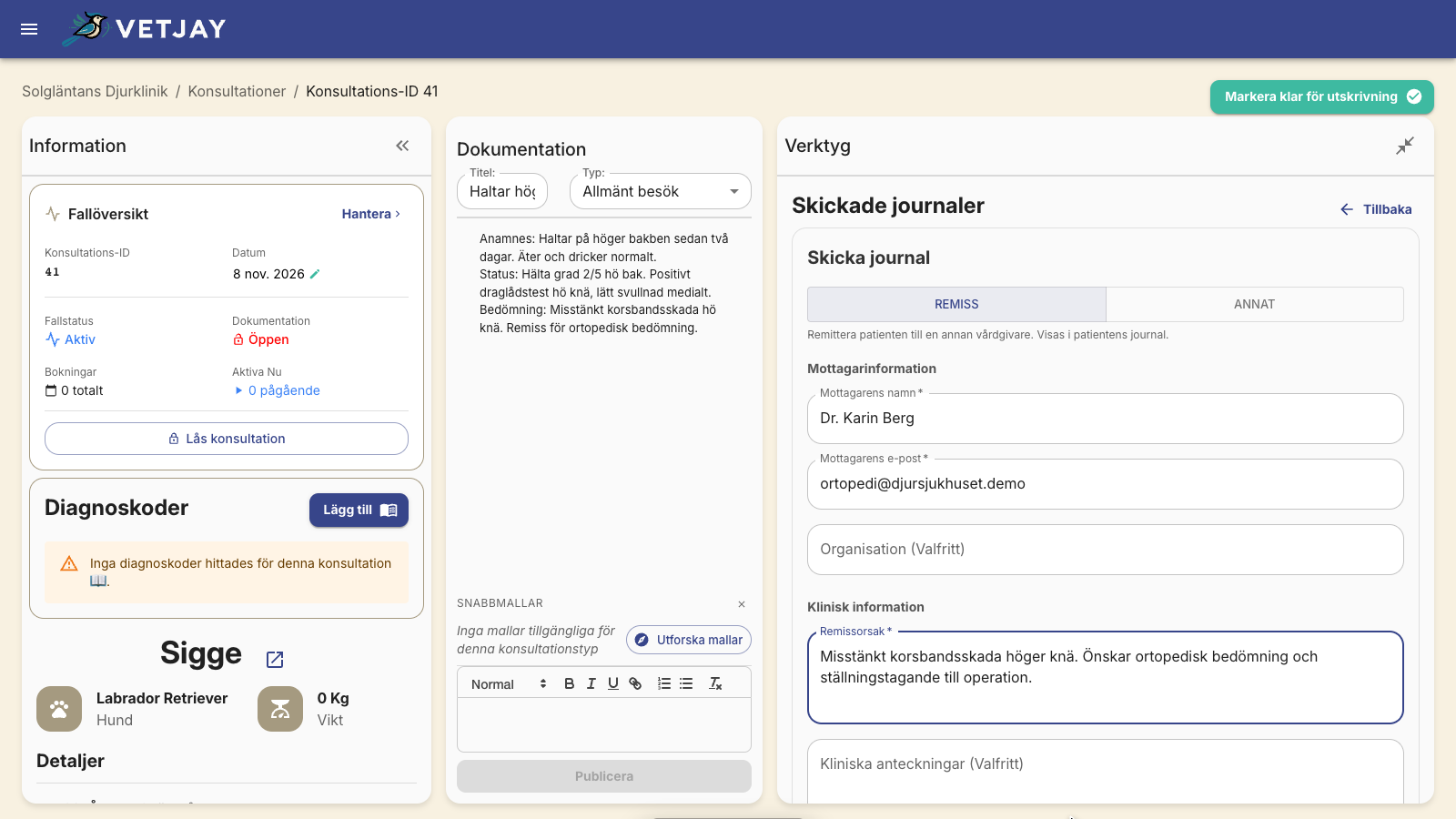
Allt som skickats listas i verktyget och på djurprofilens flik Skickade journaler. Vill du skicka en journalkopia till någon annan än en vårdgivare, till exempel ett försäkringsbolag, väljer du Annat i stället. Se Remisser och skickade journaler.
8. Hitta alla konsultationer
Klicka Konsultationer i vänstermenyn. Där listas alla konsultationer på kliniken.
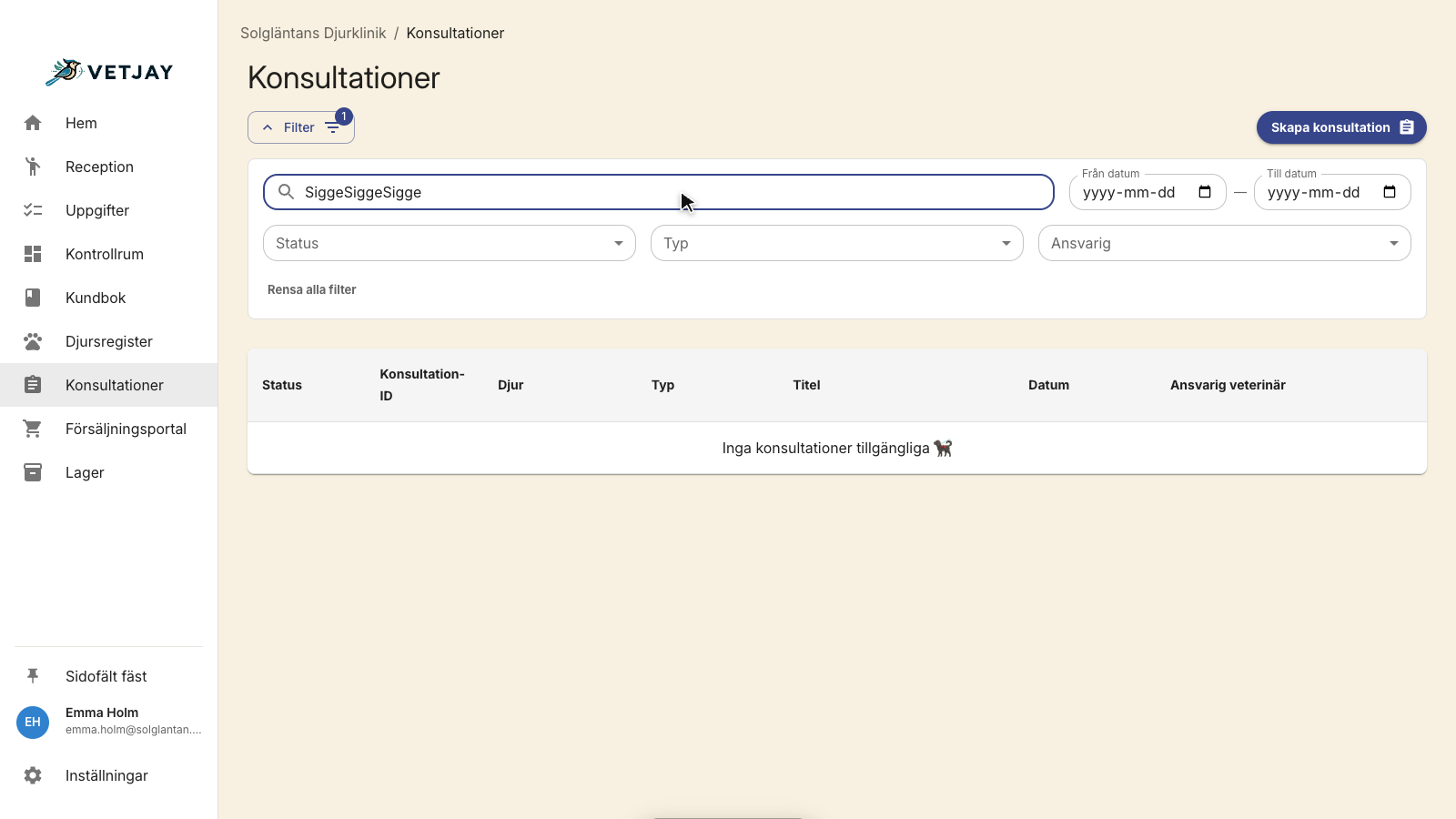
- Sök på konsultations-ID, djurets namn eller titeln.
- Filtrera på Ansvarig för att bara se dina egna, eller på Status och datum.
- Klicka på en rad för att öppna konsultationen.
Ett djurs alla konsultationer ser du också i Djursregister, på djurprofilens flik Konsultationshistorik. Se Konsultationer – lista & filter.
Vanliga frågor
Måste jag boka en tid för att skriva journal? Nej. + Ärende skapar en konsultation utan bokning.
Var ser jag vad som behöver göras? På Hem, under Behöver uppmärksamhet. Där finns till exempel upplåsta dokument och ärenden utan faktura. Se Hem & dagvy.
Hur tar jag betalt för besöket? Med verktyget Konsultationsfakturor i konsultationen. Se Skapa faktura.
Mer i guiden
Det här var grunderna. I resten av guiden finns mer om allt som togs upp:
- Skapa ärende: alla verktyg i konsultationen
- Skriva journalanteckningar: mallar, diktering och historik
- Diagnoskoder
- Bilagor & PDF
- E-recept
- Remisser och skickade journaler
- Livscykel & autolås
- Kundbok och Djursregister